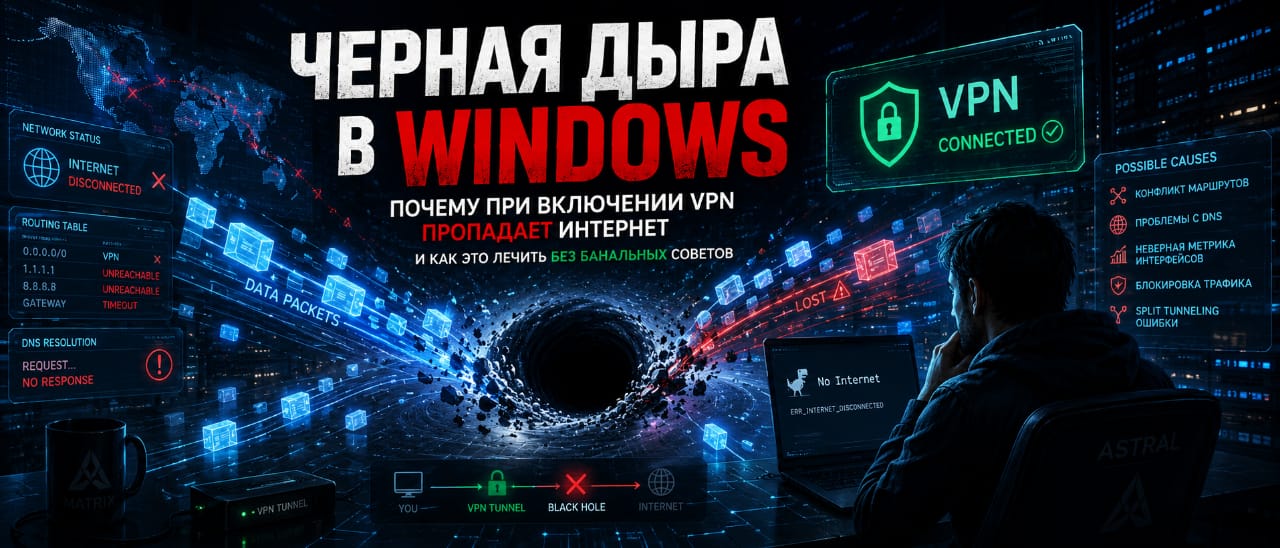
Quiconque expérimente activement la sécurité réseau finit tôt ou tard par se heurter à un mur : vous lancez votre tunnel sécurisé, l'indicateur de l'application passe au vert, mais Internet disparaît complètement sur le PC. Pourtant, sur le smartphone connecté au même réseau Wi-Fi domestique, tout fonctionne à merveille.
Les recommandations standard des moteurs de recherche du type « videz le cache DNS » ou « redémarrez votre ordinateur » ne provoquent que de l'agacement dans 90 % des cas, car la racine du problème est bien plus profonde : elle réside dans l'architecture de la pile réseau de Windows et dans les conflits d'interfaces virtuelles.
Décortiquons trois vraies causes techniques qui font de votre connexion un trou noir sous le système d'exploitation, et voyons comment y remédier manuellement.
1. La guerre des interfaces virtuelles et le chaos dans les métriques de passerelle
Lorsque vous installez un client VPN, le système d'exploitation crée un adaptateur réseau virtuel (généralement des pilotes au format TAP ou TUN). Cet adaptateur doit intercepter votre trafic et l'acheminer vers le tunnel chiffré.
Les problèmes commencent si d'autres services VPN, des utilitaires proxy ou des logiciels d'accès à distance étaient déjà présents sur l'ordinateur.
Conflit de pilotes : Un méli-mélo d'anciennes cartes réseau TAP s'accumule dans le système. Windows s'emmêle les pinceaux dans les priorités.
Panne de métrique de routage : Chaque connexion réseau possède un paramètre de « métrique » — plus elle est basse, plus la priorité de la route est élevée. En cas de dysfonctionnement, Windows peut attribuer à votre routeur physique une priorité supérieure à celle du tunnel virtuel. Par conséquent, le système tente d'envoyer les paquets chiffrés directement via le fournisseur d'accès, la passerelle ne les comprend nulle part et le trafic s'évapore.
Comment y remédier : Rendez-vous dans le « Gestionnaire de périphériques » -> « Cartes réseau » et supprimez sans pitié tous les pilotes virtuels portant la mention TAP/TUN/Virtual, à l'exception de celui utilisé par votre client actuel.
2. Fragmentation des paquets à la frontière MTU (L'effet de fragmentation)
Le paramètre MTU (Maximum Transmission Unit) détermine la taille maximale d'un paquet de données pouvant traverser un réseau sans être divisé en morceaux. Pour un Internet domestique standard, cet indicateur est de 1 500 octets.
Lorsque vous activez un VPN, le protocole de chiffrement « enveloppe » vos données dans sa propre coque de protection. Cela ajoute des en-têtes de service à chaque paquet, augmentant ainsi sa taille.
Blocage de la fragmentation : Si la taille d'un paquet dépasse la limite autorisée, le routeur ou le FAI dorsal doit le fragmenter. Mais si une règle stricte « rejeter les paquets nécessitant une fragmentation » est appliquée à un moment donné, votre trafic chiffré est tout simplement rejeté.
Pourquoi le téléphone fonctionne : Les systèmes d'exploitation mobiles sont optimisés à la base pour les canaux de communication instables et réduisent automatiquement le MTU. Sur Windows, en revanche, une limite stricte de 1 500 octets est souvent définie par défaut.
Comment y remédier : Accédez aux paramètres de votre client VPN et cherchez l'option MTU. Réduisez manuellement sa valeur de 1 500 (standard) à 1 350 ou 1 400. Cela réduira la taille des paquets, qui cesseront de bloquer sur les passerelles de votre FAI, et le réseau reprendra vie.
3. Boucle morte DNS (DNS Deadlock)
Pour vous protéger contre les fuites de données, un VPN de qualité remplace d'office les serveurs DNS du système par ses propres serveurs, cachés à l'intérieur du tunnel. Mais Windows est un système extrêmement lourd lorsqu'il s'agit de basculer des configurations réseau à la volée.
Si des adresses IP DNS statiques (fournies par votre FAI, par exemple) sont configurées en dur dans les paramètres de votre adaptateur réseau physique, ou si des protocoles de filtrage du trafic entrent en conflit, une boucle morte se produit. Windows essaie de résoudre le nom de domaine d'un site via l'ancienne interface physique, qui est déjà bloquée par le client VPN pour des raisons de sécurité. Le navigateur renvoie une erreur, alors même que la connexion au serveur est active.
Comment y remédier : Utilisez des clients open source propres capables de contrôler strictement le DNS du système au niveau du noyau (comme Amnezia ou des versions personnalisées pour VLESS/Xray). Dans les paramètres de connexion de la carte réseau physique, définissez toujours l'option « Obtenir les adresses des serveurs DNS automatiquement », en déléguant cette tâche au tunnel sécurisé.
La conclusion est simple : le système d'exploitation Windows nécessite un réglage fin des passerelles réseau. Ne comptez pas sur les boutons « magiques » des applications commerciales — comprendre comment transitent vos paquets permet d'économiser des heures et de maintenir un accès réseau stable en toutes circonstances.
#cybersecurite #Windows10 #configurationreseau #adaptateurTAP #MTU #fuitesDNS #VLESS #Xray #vpn-top-shop